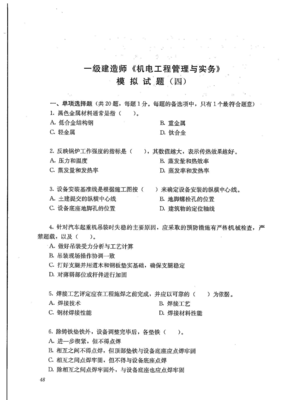
隨著我國城市軌道交通建設的快速發展,機電工程作為其核心組成部分,對專業技術人員的綜合能力提出了更高要求。2015年一級建造師《機電工程管理與實務》模擬題4(沖刺卷)針對軌道交通領域,集中考察了考生在實際工程中的管理與技術應用能力。以下是對該模擬題的重點解析與實戰應用指導。
一、模擬題核心考點概述
本套模擬題緊扣軌道交通機電工程的特點,主要涵蓋以下幾大核心考點:
- 軌道交通機電系統集成:包括供電、通信、信號、通風空調、給排水、消防等系統的設計與施工協調。
- 施工組織與項目管理:重點考察在復雜地下空間、有限工期條件下的施工方案編制、資源調配及風險管理。
- 設備安裝與調試:涉及軌道、車輛段設備、屏蔽門、自動售檢票系統等專項工程的安裝技術要點與驗收標準。
- 安全與環保管理:結合軌道交通施工現場的特殊性,考查安全生產責任制、應急預案及綠色施工措施。
二、典型試題解析與答題思路
例題:簡述軌道交通地下車站通風空調系統的施工關鍵技術及質量控制要點。
解析與參考答案:
1. 關鍵技術:
- 風管安裝:需綜合考慮空間狹小、管線密集的特點,采用BIM技術進行管線綜合排布,避免交叉沖突。風管穿越防火分區時,必須設置防火閥。
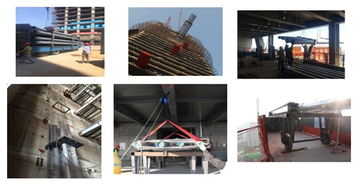
- 設備吊裝運輸:大型設備(如冷水機組)需提前規劃運輸路徑,利用站臺預留吊裝孔,采用龍門架等專用工具安全就位。
- 系統調試:重點進行風量平衡調試,確保各區域風壓、溫度符合設計,火災模式下能快速切換至排煙狀態。
- 質量控制要點:
- 材料進場驗收:核對風機、風閥等產品的合格證及消防認證。
- 過程檢查:嚴格按圖施工,確保風管密封性、支架牢固度;水管安裝后需進行水壓試驗。
- 成品保護:對已安裝的風口、控制器采取防塵、防損措施。
三、沖刺備考建議
- 強化案例專項訓練:軌道交通機電工程案例題常涉及多系統交叉,建議考生結合真題與模擬題,練習繪制施工流程圖、編制進度計劃(如橫道圖、網絡圖),并熟悉成本與安全控制要點。
- 關注規范更新:注意《地鐵設計規范》(GB50157)、《城市軌道交通機電設備安裝工程質量驗收標準》等最新版本的關鍵修訂內容,這些常成為命題熱點。
- 模擬實戰演練:限時完成整套模擬題,對照答案后不僅要糾正錯誤,更要分析錯誤原因——是知識點遺漏、審題不清還是經驗缺乏,從而針對性補強。
四、
2015版模擬題4(軌道交通)緊密貼合工程實際,充分體現了“管理”與“實務”的結合。考生在沖刺階段,應以題帶學,將分散的知識點串聯成系統化的解決方案,尤其要培養在復雜環境下統籌協調、處理突發問題的能力。通過扎實復習與科學訓練,必能在正式考試中從容應對,為投身軌道交通建設事業奠定堅實的執業基礎。